Panduan Konek Laptop (Windows/Mac)
1. Wajib: Login Aplikasi Unjani
Info Penting: Baik Anda pengguna baru maupun yang sudah pernah terhubung sebelumnya, dikarenakan adanya pembaruan sistem, Anda diwajibkan untuk login ke Aplikasi Unjani terlebih dahulu. Gunakan kuota pribadi atau jaringan internet lain saat login. Proses ini berfungsi sebagai trigger (pemicu) agar akun Wi-Fi Anda bisa digunakan.
2. Pilih Nama Wi-Fi
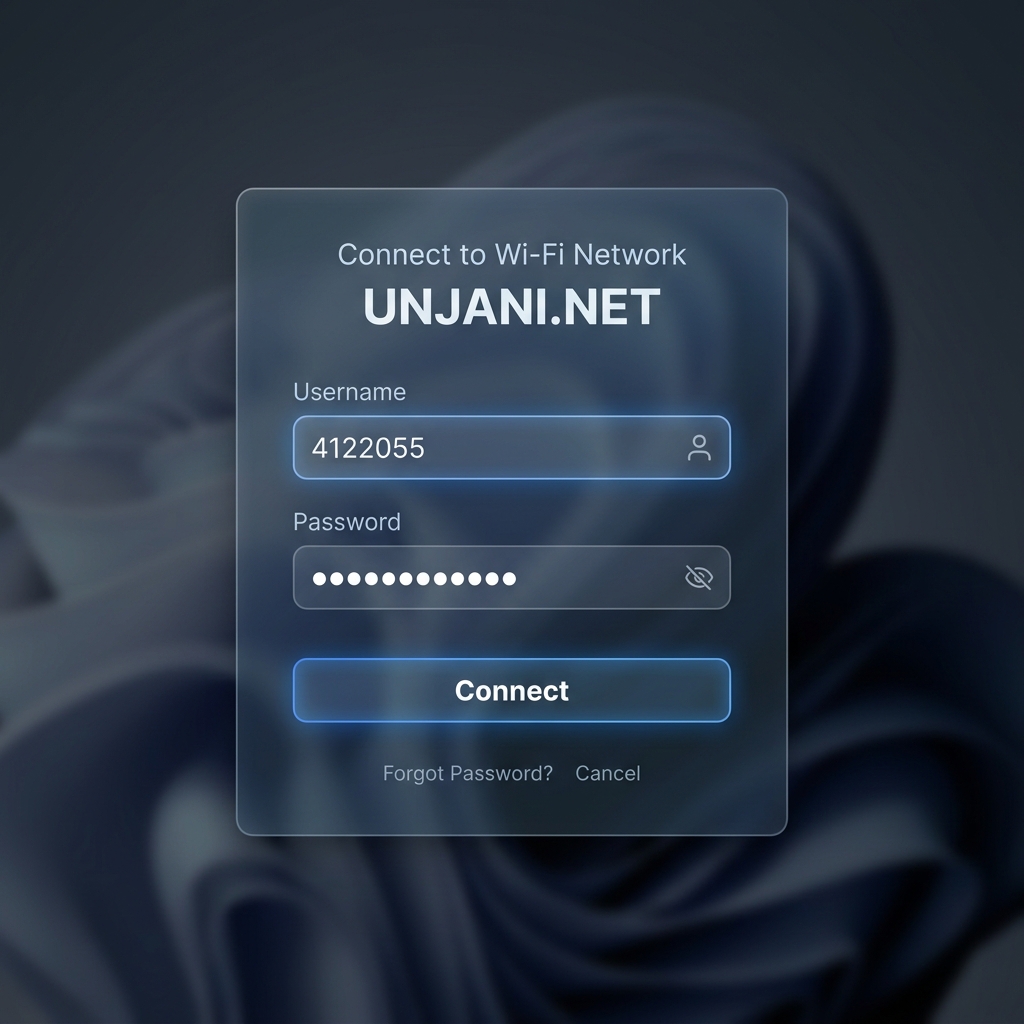
Klik ikon sinyal Wi-Fi di sudut layar laptop Anda. Cari dan klik nama Wi-Fi UNJANI.NET lalu tekan Connect (Hubungkan).
3. Isi Username & Password
Kotak pengisian keamanan Wi-Fi akan muncul di layar. Masukkan Username dan Password dari akun Unjani Anda dengan benar.
4. Berhasil Terhubung!
Klik tombol untuk memproses (Biasa bertuliskan Connect atau OK). Jika data yang dimasukkan benar, laptop Anda sudah bisa dipakai untuk internetan. Selamat berselancar!
Panduan Konek HP Android
1. Wajib: Login Aplikasi Unjani
Info Penting: Baik pengguna baru maupun lama, dikarenakan adanya pembaruan sistem, Anda disarankan untuk login ke Aplikasi Unjani terlebih dahulu. Gunakan kuota data seluler atau jaringan lain saat login. Ini merupakan syarat wajib (sebagai trigger) agar akun Wi-Fi Anda dapat dipakai kembali.
2. Masuk ke Menu Wi-Fi
Buka menu Pengaturan (Settings) di HP Anda, lalu pilih Wi-Fi dan nyalakan.
3. Pilih UNJANI.NET
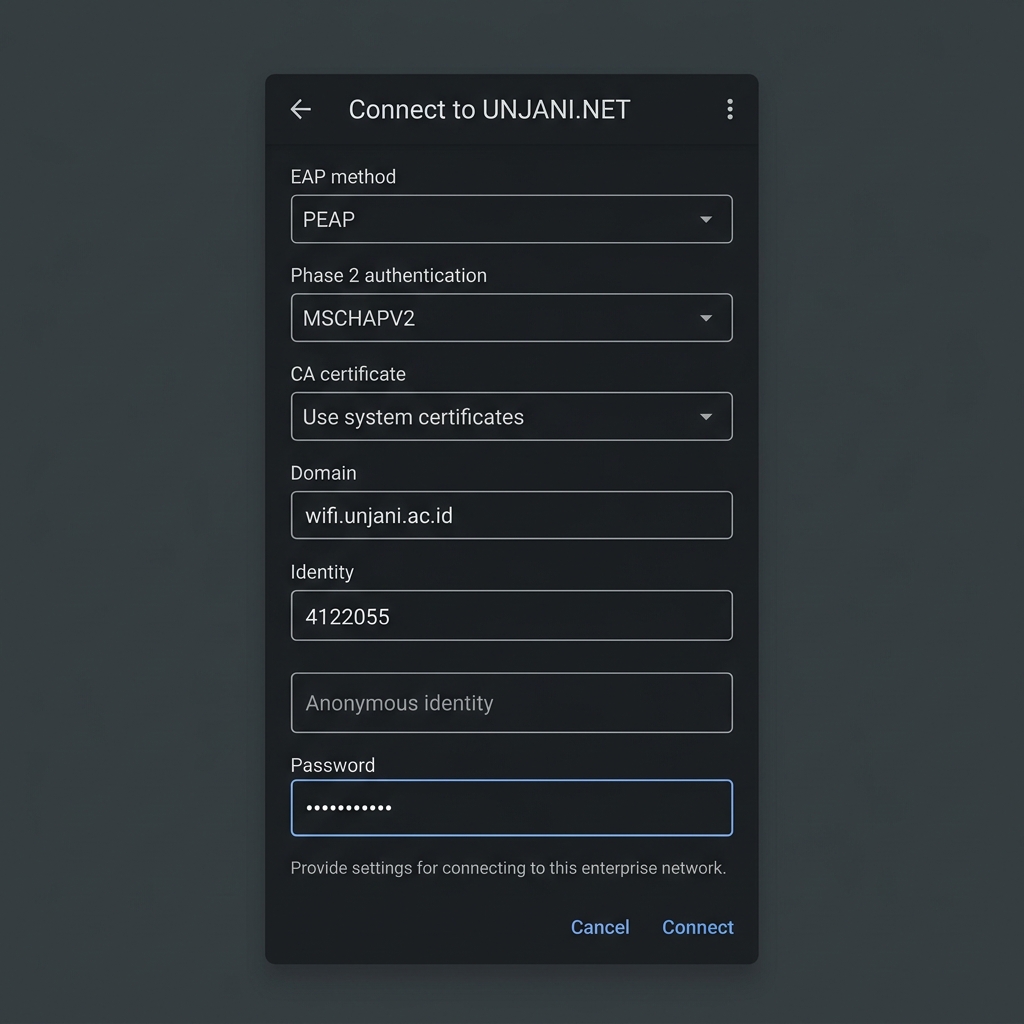
Ketuk pada nama jaringan UNJANI.NET. Kotak pengisian informasi jaringan akan langsung terbuka.
4. Masukkan Akun Anda
Pada kolom Identitas (Identity), masukkan Username Unjani Anda. Pada kolom Sandi (Password), masukkan Password Anda.
Jika diminta pengaturan Sertifikat CA, pilih "Gunakan sertifikat sistem" dan isi kolom Domain dengan wifi.unjani.ac.id. Setelah itu tekan Konek.
5. Berhasil Terhubung!
Tunggu beberapa saat, lambang Wi-Fi akan muncul di atas layar HP Anda, tandanya internet sudah bisa digunakan.
Panduan Konek iPhone (iOS)
1. Wajib: Login Aplikasi Unjani
Info Penting: Baik Anda pengguna baru maupun yang sudah pernah konek sebelumnya, karena adanya pembaruan sistem, sangat disarankan untuk melakukan login di Aplikasi Unjani terlebih dahulu memakai kuota seluler. Login ini merupakan trigger (pemicu) agar jaringan bisa mengenali ulang username Anda.
2. Buka Pengaturan Wi-Fi
Buka aplikasi Pengaturan (Settings) lalu ketuk pada bagian Wi-Fi.
3. Hubungkan ke Jaringan
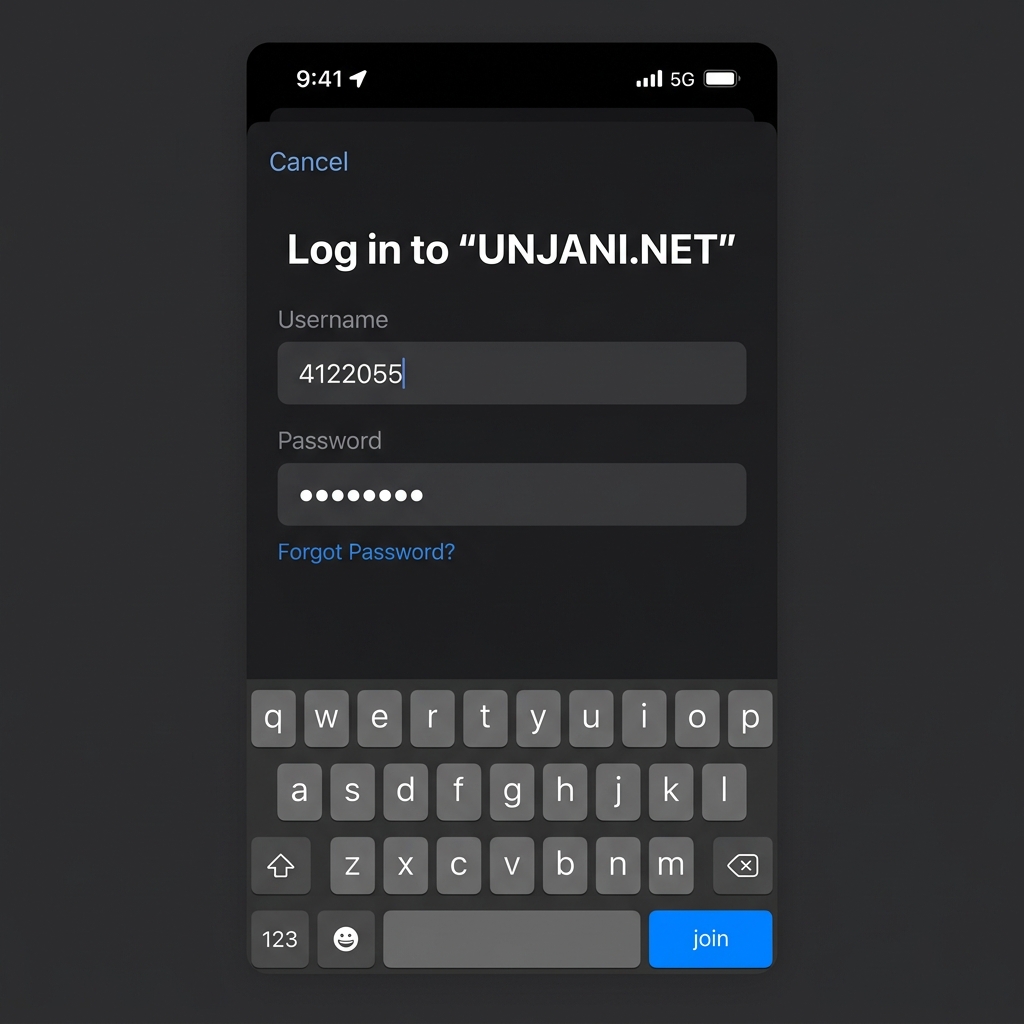
Pada daftar Wi-Fi, pilih dan ketuk nama jaringan UNJANI.NET.
4. Masukkan Akun Anda
Kotak pengisian akan muncul. Ketik Username dan Password akun Unjani Anda, lalu ketuk tombol Gabung (Join) di pojok kanan atas. Jika ada peringatan Sertifikat (Certificate), ketuk Percayai (Trust).
5. Berhasil Terhubung!
Selamat! iPhone Anda sekarang sudah terhubung ke jaringan internet kampus.